In diesem Artikel erfahre ich, wie ich Suchfelder richtig konfiguriere und was die verschiedenen Feld- und Filter-Typen bedeuten.
Wichtiger Hinweis zu Exporten in Staffcloud:
In Staffcloud kann jeder Benutzer mit entsprechender Berechtigung eigene Exportvorlagen selbst erstellen, anpassen und verwenden. Das ist eine besondere Stärke unseres Systems und eröffnet sehr große Flexibilität und vielfältige Einsatzmöglichkeiten – von einfachen Listen bis hin zu komplexen, auswertbaren Datenexporten.
Da Exporte in Staffcloud sehr mächtig, aber auch technisch und komplex sind, sind die dazugehörigen Anleitungen bewusst detailliert und technisch aufgebaut. Bitte nehmen Sie sich daher Zeit, seien Sie geduldig mit sich selbst und folgen Sie dem von uns vorbereiteten Schritt-für-Schritt-Pfad über mehrere Artikel, um sich das notwendige Wissen nachhaltig anzueignen.
Um Exporte in Staffcloud vollständig zu verstehen und korrekt anzuwenden, empfehlen wir, die folgenden Lösungsartikel in der angegebenen Reihenfolge durchzuarbeiten und die Beispiele parallel in Ihrer eigenen Instanz auszuprobieren:
- [WIP] Empfohlene Einstellungen in Staffcloud und in Ihrem Endgerät (Excel)
- Staffcloud-Daten exportieren
- Neue Exportvorlage erstellen
- Exportvorlage erstellen: erweiterte Spaltenkonfiguration
- Exportvorlage erstellen: Suchfelder konfigurieren → Sie befinden sich hier!
- Direkt-Exporte: Eingebettete Export-Vorlagen verwenden
- Direkt-Exporte: Eingebettete Export-Vorlage richtig konfigurieren
Ebenso finden Sie in folgendem Bereich "Bauanleitungen" zu häufig gewünschten Exportvorlagen: DIY Bauanleitungen für häufig angefragte Exporte
Springe zu Anleitung für
- Was ist ein Filter im Export und warum ist er wichtig?
- Wie definiere ich ein Datenfeld als Filter?
- Such-Feld-Typen im Export (Glossar)
- Filter-Typen - Glossar, Wirkung und sinnvolle Verwendung
- Standardwerte in Filtern
- Spalten im Export verbergen, aber weiter filtern
- Filter sperren
Was ist ein Filter im Export und warum ist er wichtig?
Ein Filter im Export (auch Suchfeld genannt) bestimmt, welche Datensätze überhaupt in den Export aufgenommen werden. Bevor ein Export erzeugt wird, können die Daten anhand definierter Kriterien eingegrenzt werden – zum Beispiel nach Einsatzzeitraum, Status, Projekt oder Mitarbeiter.
Richtig eingesetzte Filter bringen mehrere Vorteile:
- Bessere Ergebnisse
Sie exportieren nur die Daten, die Sie tatsächlich benötigen – keine unnötigen Einträge. - Zeitersparnis
Weniger Daten bedeuten schnellere Exporte und weniger Nachbearbeitung in Excel oder anderen Tools. - Schonung von Systemressourcen
Große, ungefilterte Exporte belasten das System unnötig. - Vermeidung von Timeouts
Besonders bei großen Datenmengen kann ein fehlender oder falscher Filter dazu führen, dass ein Export gar nicht abgeschlossen werden kann.
Grundregel: Je größer die Datenmenge, desto wichtiger sind saubere und gezielt eingesetzte Filter.
Wie definiere ich ein Datenfeld als Filter?
Wenn Sie eine Spalte markieren, öffnen sich rechts die Bereiche "Spaltenkonfiguration" und "Suchformular". In dem Sie in der unteren Box auf SUCH-FELD klicken, aktivieren Sie den Filter für das markierte Datenfeld und die Suchformular-Konfiguration öffnet sich. Suchfelder erkennen Sie in der Spaltenübersicht anhand der blauen Lupe.
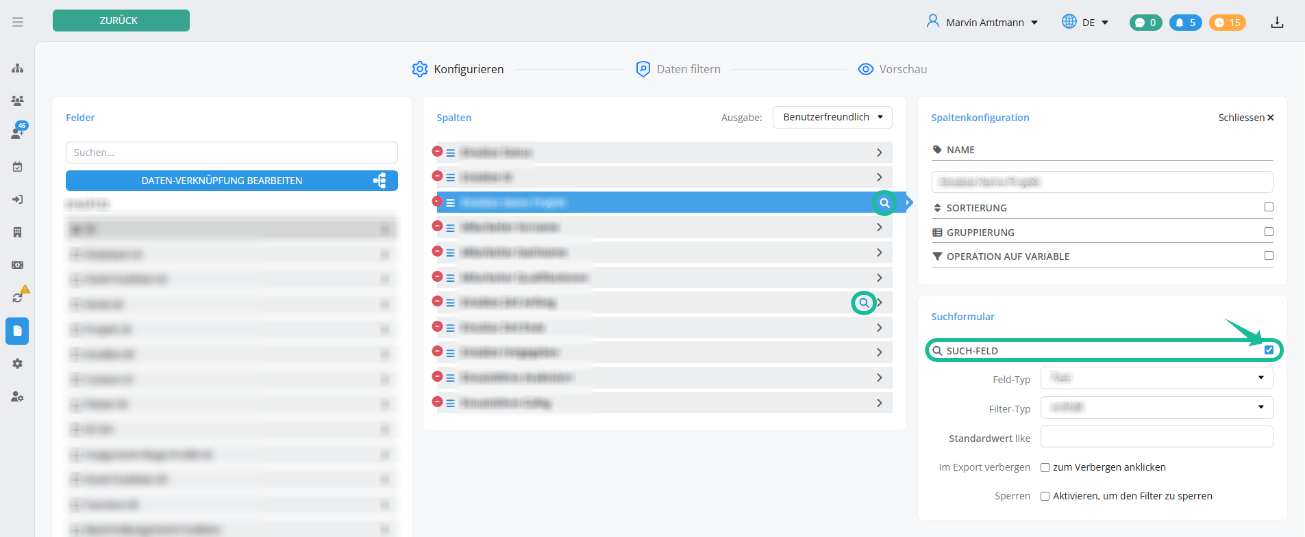
In diesem Artikel beschäftigen wir uns ausschließlich mit dem Bereich "Suchformular". Wie Sie Spalten in der Vorlage weiter konfigurieren können (Sortieren, Gruppieren, Operation auf Variable), erfahren Sie in diesem Artikel: Exportvorlage erstellen: erweiterte Spaltenkonfiguration
Such-Feld-Typen im Export (Glossar)
Nicht jedes Datenfeld eignet sich für jeden Filter-Typ. Die meisten Datenfelder sind ausschließlich Text-Such-Feld-Typen. In Staffcloud können manche Datenfelder für den Filter auch in bestimmte andere Such-Feld-Typen umgewandelt werden, um sie benutzerfreundlicher und sinnvoll filterbar zu machen.
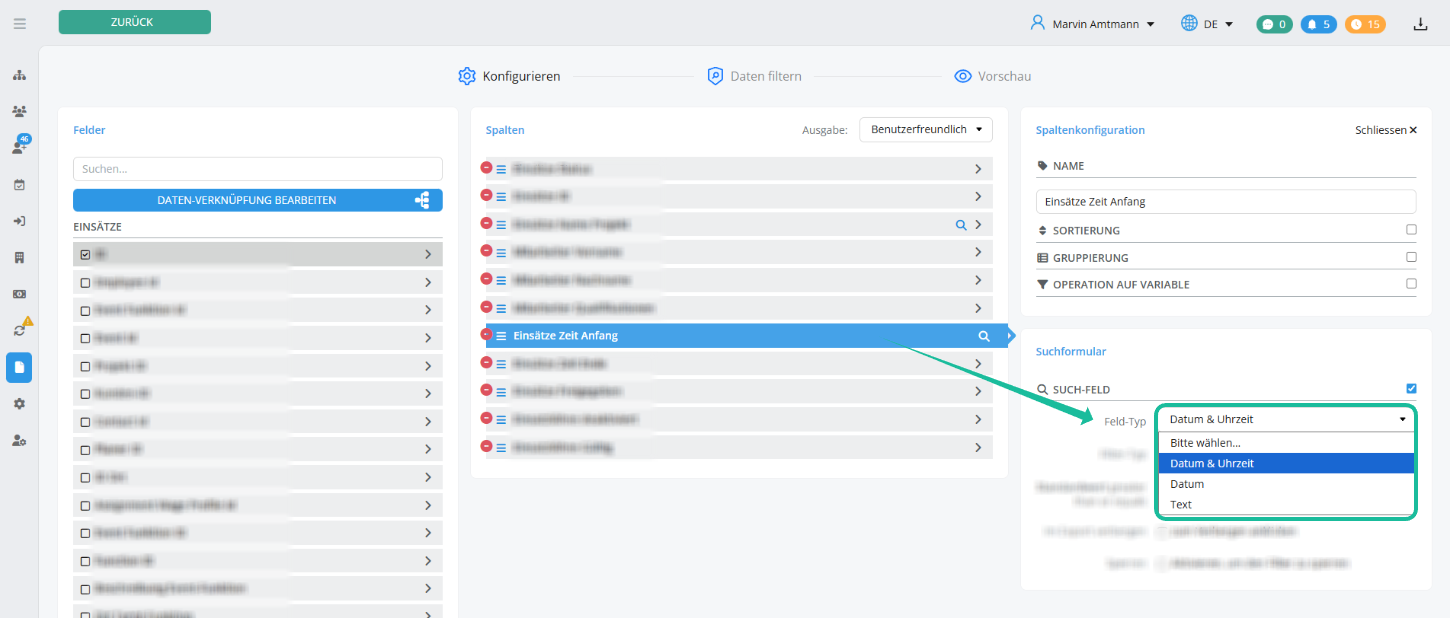
Welche Arten von Datenfeldern es in Staffcloud gibt und wie neue Datenfelder erstellt werden, erfahren Sie in diesem Artikel: Datenfelder konfigurieren & verwenden
In der folgenden Tabelle sehen Sie, in welche Such-Feld-Typen sich die einzelnen Datenfelder für die Filterung umwandeln lassen, und welche Filter-Typen für den jeweiligen Feld-Typ sinnvoll sind.
✅ = sinnvoll / empfohlen
⚠️ = technisch möglich, aber meist nicht sinnvoll
❌ = nicht sinnvoll oder nicht verfügbar
Was die einzelnen Filter-Typen bewirken, erfahren Sie im nächsten Abschnitt unter Filter-Typen - Glossar, Wirkung und sinnvolle Verwendung
| Datenfeld Beispiel | Such-Feld-Typen (Standard = fett gedruckt) | Filter-Typen (Standard = fett gedruckt) |
| Checkbox z.B. Datenschutz akzeptiert | ✅ Checkbox ⚠️ Text | ✅ übereinstimmend ⚠️ fortgeschritten ❌ in |
| Wahl (Dropdown) z.B. Geschlecht | ✅ Auswählen (Dropdown) | ✅ übereinstimmend ❌ in |
| Datum z.B. Geburtsdatum | ✅ Datum ⚠️ Text | ⚠️ übereinstimmend ✅ in range (inclusive) |
| Datum und Uhrzeit z.B. [Einsätze] Zeit Anfang | ⚠️ Datum und Uhrzeit ✅ Datum (empfohlen) ⚠️ Text | ⚠️ übereinstimmend ✅ in range (inclusive) |
| Dezimal (Zahl) z.B. Körpergröße in Meter | ✅ Text | ⚠️ enthält ✅ in range (inclusive) |
| E-Mail-Adresse | ✅ Text | ⚠️ übereinstimmend ⚠️ enthält ✅ in |
| Datei hochladen (Upload) z.B. Personalausweis | ✅ Text | ❌ enthält ⚠️ fortgeschritten |
| Index (Zahl) z.B. automatisch fortlaufende Personalnummer | ✅ Text | ⚠️ enthält ✅ in range (inclusive) |
| Geld (Zahl) z.B. Stundenlohn | ✅ Text | ⚠️ enthält ✅ in range (inclusive) |
| Multiple-choice z.B. Qualifikationen | ✅ Mehrauswahl | ✅ Mehrauswahl ❌ übereinstimmend ❌ in |
| Multiple-choice mit Levels z.B. Sprachen + Sprachlevel | ✅ Text | ❌ im Export aktuell nicht filterbar |
| Nummer (Zahl) z.B. manuell vergebene Personalnummer | ✅ Text | ⚠️ enthält ✅ in range (inclusive) |
| Telefonnummer z.B. Handynummer | ✅ Text | ⚠️ übereinstimmend ⚠️ enthält ✅ in |
| Rich text editor z.B. Bemerkungsfeld | ✅ Text | ✅ übereinstimmend ✅ enthält ✅ in |
| Text z.B. [Mitarbeiter] Vorname | ✅ Text | ✅ übereinstimmend ✅ enthält ✅ in |
| Text (multiple lines) | ✅ Text | ✅ übereinstimmend ✅ enthält ✅ in |
| Zeit z.B. Uhrzeit | ✅ time (Zeit) ⚠️ Text | ⚠️ übereinstimmend ✅ in range (inclusive) |
| Webseite (URL) z.B. Kunden-Homepage | ✅ Text | ⚠️ übereinstimmend ⚠️ enthält ✅ in |
| Farbe | ✅ Text | ❌ kein sinnvoller Filter, da nur Farbcodes |
Erwähnungen & Sonderfälle | ||
| System IDs z.B. Einsatz ID, Mitarbeiter ID, ... | ✅ Text | ✅ in (vor allem für Direkt-Exporte) |
| System Stati z.B. Einsatzstatus, Mitarbeiterstatus, ... | ⚠️ Auswählen (Dropdown) ✅ Mehrauswahl | ❌ übereinstimmend ✅ in (funktioniert in diesem Fall wie "Mehrauswahl") ❌ fortgeschritten |
| Tags / Teams | ⚠️ Text | ❌ im Export aktuell nicht filterbar |
| [Einsätze] Freigegeben wie Checkbox | ✅ Checkbox ⚠️ Text | ✅ übereinstimmend ❌ fortgeschritten |
Hinweis:
Auch Dropdowns, Status oder Mehrfachauswahl-Felder basieren technisch auf Text, sind aber logisch eingeschränkte Felder und sollten entsprechend behandelt werden.
Filter-Typen - Glossar, Wirkung und sinnvolle Verwendung
In Staffcloud bestimmen Filter-Typen, wie ein Suchfeld ausgewertet wird und welche Datensätze letztlich im Export enthalten sind. Je nach Datenfeld-Typ stehen unterschiedliche Filter-Typen zur Verfügung. Nicht jeder Filter-Typ ist für jedes Feld sinnvoll oder technisch möglich.
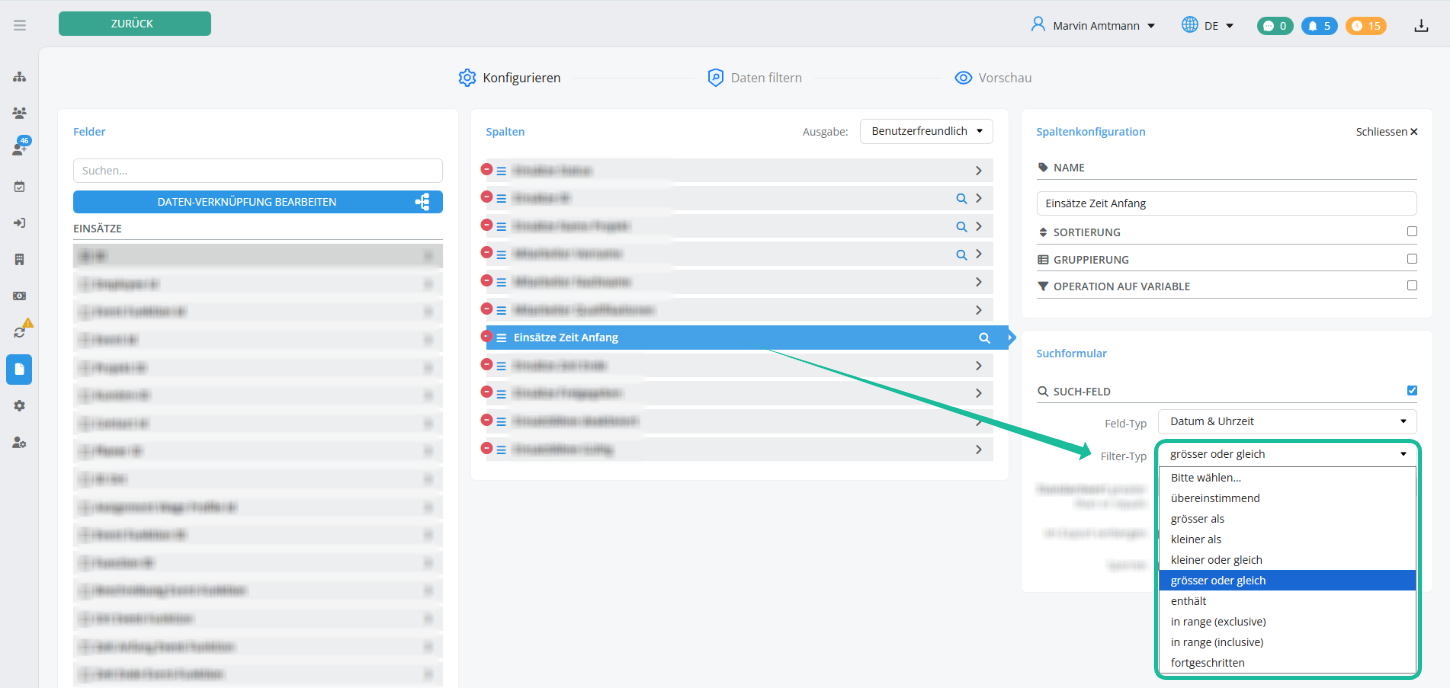
Wichtigster Unterschied der Filter-Typen (Kurz erklärt)
- übereinstimmend → exakter Wert
- enthält → Teiltreffer im Text
- in → manuelle Mehrauswahl (Komma-getrennt), kann in den meisten Fällen auch statt übereinstimmend verwendet werden
- Mehrauswahl → saubere Mehrauswahl mit Werteliste (nur bei Multiple-choice ohne Levels)
- kleiner / größer → Vergleich von Werten (Zahlen)
- in range → Vergleiche von Werten (Zahlen) im Wertebereich, kann auch statt kleiner/größer verwendet werden
- fortgeschritten → komplexe Logik (leer / nicht leer, Spezialfälle)
Im Folgenden werden die einzelnen Filter-Typen erklärt, inklusive ihres Effekts und typischer Einsatzszenarien.
✅ = sinnvoll / empfohlen
⚠️ = technisch möglich, aber meist nicht sinnvoll
❌ = nicht sinnvoll oder nicht verfügbar
| Filter-Typ | Erklärung & Beispiel | Empfehlung bei |
| übereinstimmend | prüft, ob der Feldwert exakt dem angegebenen Suchwert entspricht.
Beispiel - übereinstimmend: Beachten Sie auch, dass Sie bei entsprechender Anwendung des Filter-Typs "in" die selben Ergebnisse bekommen. Sie können bei "in" zusätzlich auch nach mehreren Werten gleichzeitig filtern. Beispiel - "in" statt "übereinstimmend": | ✅ Wahl (Dropdown) ✅ Checkbox ✅ strukturierte Textfelder mit festen Werten ⚠️ System ID ❌ Status |
| enthält | prüft, ob der Feldwert den eingegebenen Suchtext als Teilstring enthält.
Beispiel - enthält: [Mitarbeiter] Vorname → enthält → z.B. "mar" → findet Markus, Martin, Marvin, etc. | ✅ Name (Mitarbeiter, Projekt, ...) ✅ Text (Freitext, Bemerkungsfeld,...) ⚠️ E-Mail-Adresse ⚠️ Telefonnummer ⚠️ Webseite (URL) Nicht empfohlen/ verfügbar (auch wenn diese technisch als Text gespeichert sind) bei: ❌ ID ❌ Status ❌ Wahl (Dropdown) ❌ Mehrauswahl ❌ Checkboxen |
kleiner / grösser als, z.B.
kleiner / grösser oder gleich, z.B.
| Diese Filter-Typen vergleichen numerische oder zeitliche Werte.
Beispiel - kleiner als: Beispiel - kleiner oder gleich: Beachten Sie auch, dass Sie bei entsprechender Anwendung des Filter-Typs "in range" die selben Ergebnisse bekommen. Beispiel - "in range (inclusive)" statt "kleiner oder gleich": | ✅ Datum ✅ Datum und Uhrzeit ✅ Zahl ⚠️ System ID ❌ Status ❌ Checkbox ❌ Wahl (Dropdown) ❌ Multiple-choice ❌ ... |
| in | erlaubt eine "manuelle Mehrauswahl", auch ohne vordefinierter Werteliste.
Beispiel - in (System IDs): Beispiel - "in" statt "übereinstimmend": | ✅ System IDs ✅ technisch strukturierte Felder ohne Dropdown ⚠️ Text ❌ Checkbox ❌ Wahl (Dropdown) |
in range, z.B.
| Diese Filter zeigen alle numerischen oder zeitlichen Werte zwischen einem Start- und einem Endwert an.
Beispiel - in range (inclusive): Beispiel - in range (exclusive): Wird nur ein Start- oder nur ein Endwert eingetragen, werden alle Werte ab, bzw. bis zum numerischen Vergleichswert berücksichtigt (siehe auch Filter-Typ "Kleiner/Größer"). Beispiel - "in range (inclusive)" statt "kleiner oder gleich": | ✅ Datum ✅ Datum und Uhrzeit ✅ Zahl ⚠️ System ID ❌ Status ❌ Checkbox ❌ Wahl (Dropdown) ❌ Multiple-choice ❌ ... |
| fortgeschritten | ermöglicht es, eine komplexere Filterlogik anzuwenden und bspw. bestimmte Felder anhand der ID rauszufiltern. Da dies ein sehr seltener und komplexer Filter ist, raten wir grundsätzlich von der Verwendung ab. Das Customer Success Team hilft Ihnen bei Bedarf gerne weiter. | ⚠️ sehr komplex und selten sinnvoll. |
| Mehrauswahl (nur bei Multiple-choice ohne Level) |
Beispiel - Mehrauswahl: | Dieser Filter-Typ steht ausschließlich bei Multiple-choice-Feldern ohne Level zur Verfügung. |
Auch wenn viele Feldtypen technisch auf Text basieren, sollten sie logisch korrekt gefiltert werden. Ein Status ist kein Freitext, eine Checkbox keine Zahl, und ein Dropdown kein Suchfeld für „enthält“.
Wählen Sie immer den Filter-Typ, der der fachlichen Bedeutung des Datenfeldes entspricht – nicht dem technischen Unterbau. Beachten Sie auch folgende Tipps:
✅ in range (exclusive) an Stelle von kleiner / größer
✅ in range (inclusive) an Stelle von kleiner / größer oder gleich
✅ in an Stelle von übereinstimmend
Standardwerte in Filtern
Ein Standardwert definiert, mit welchem Wert ein Filter automatisch vorausgefüllt ist, sobald ein Export gestartet wird. Zum Beispiel:
- Multiple-choice (z.B. [Einsätze] Status) → Mehrauswahl → standardmäßig Eingeteilt und Bestätigt
- Text (z.B. [Einsätze] Name Projekt) → enthält → standardmäßig Projekte die mit einem oft-verwendeten Kürzel beginnen (z.B. AKÜ, KW, ...)
- Checkbox (z.B. [Einsätze] Freigegeben) → übereinstimmend → standardmäßig aktiviert (Ja) oder deaktiviert (Nein)
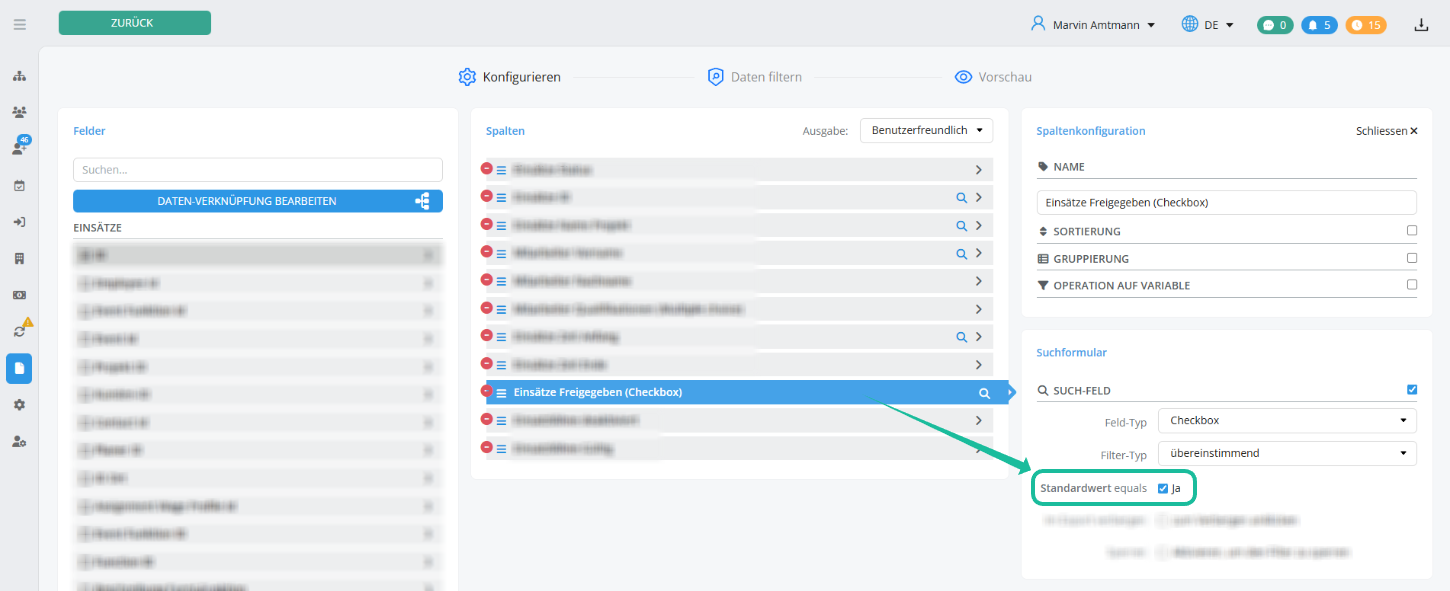
Standardwerte erleichtern die Bedienung und reduzieren Fehleingaben – besonders bei regelmäßig genutzten Exporten.
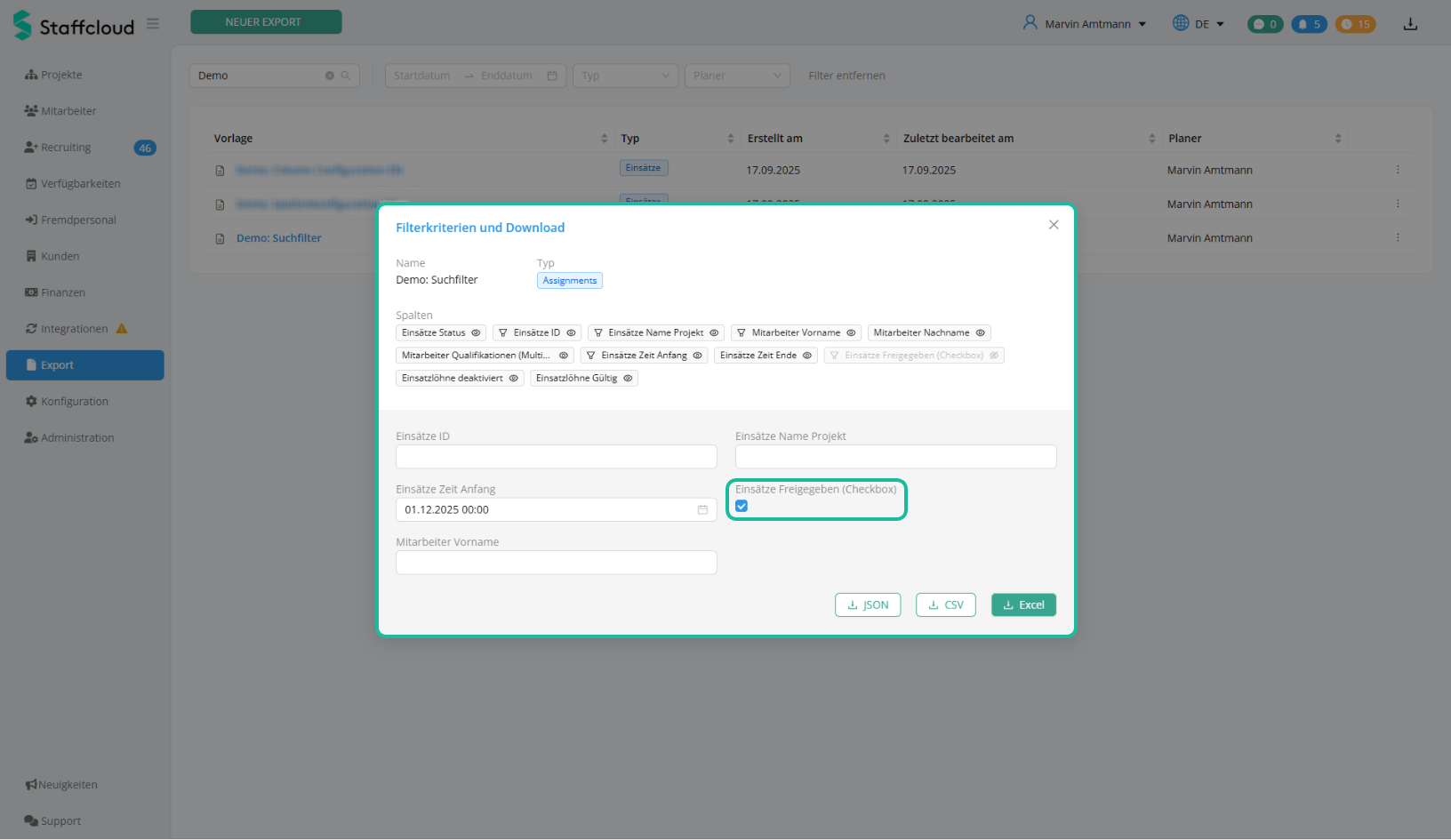
Spalten im Export verbergen, aber weiter filtern
In Staffcloud ist es möglich, Datenfelder als Filter zu verwenden, ohne sie als Spalte im Export auszugeben. So können Sie z. B. nach dem Einsatzstatus oder Zeitraum filtern, ohne diese Informationen im finalen Export anzuzeigen.
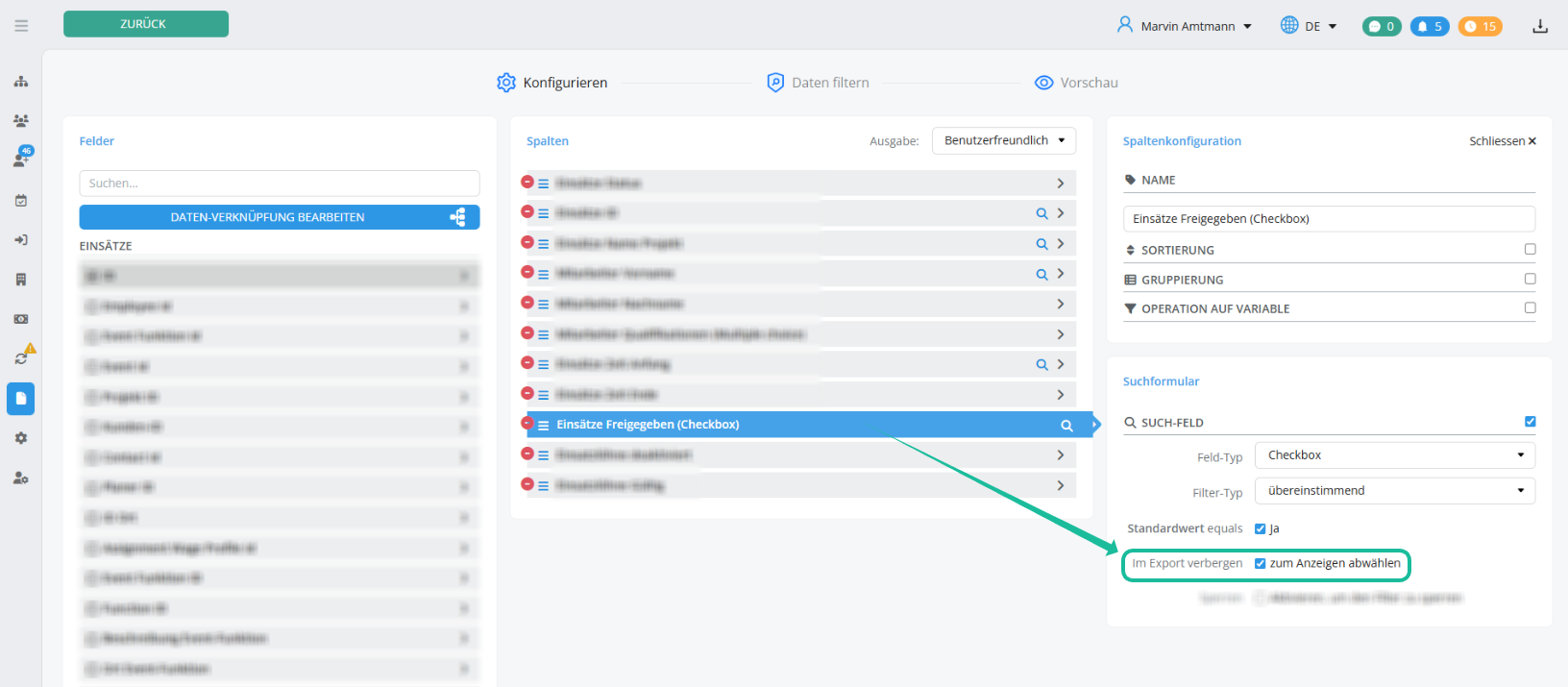
Aktivieren Sie dazu die Checkbox "Im Export verbergen", damit die Spalte in der Vorlage standardmäßig verborgen wird.
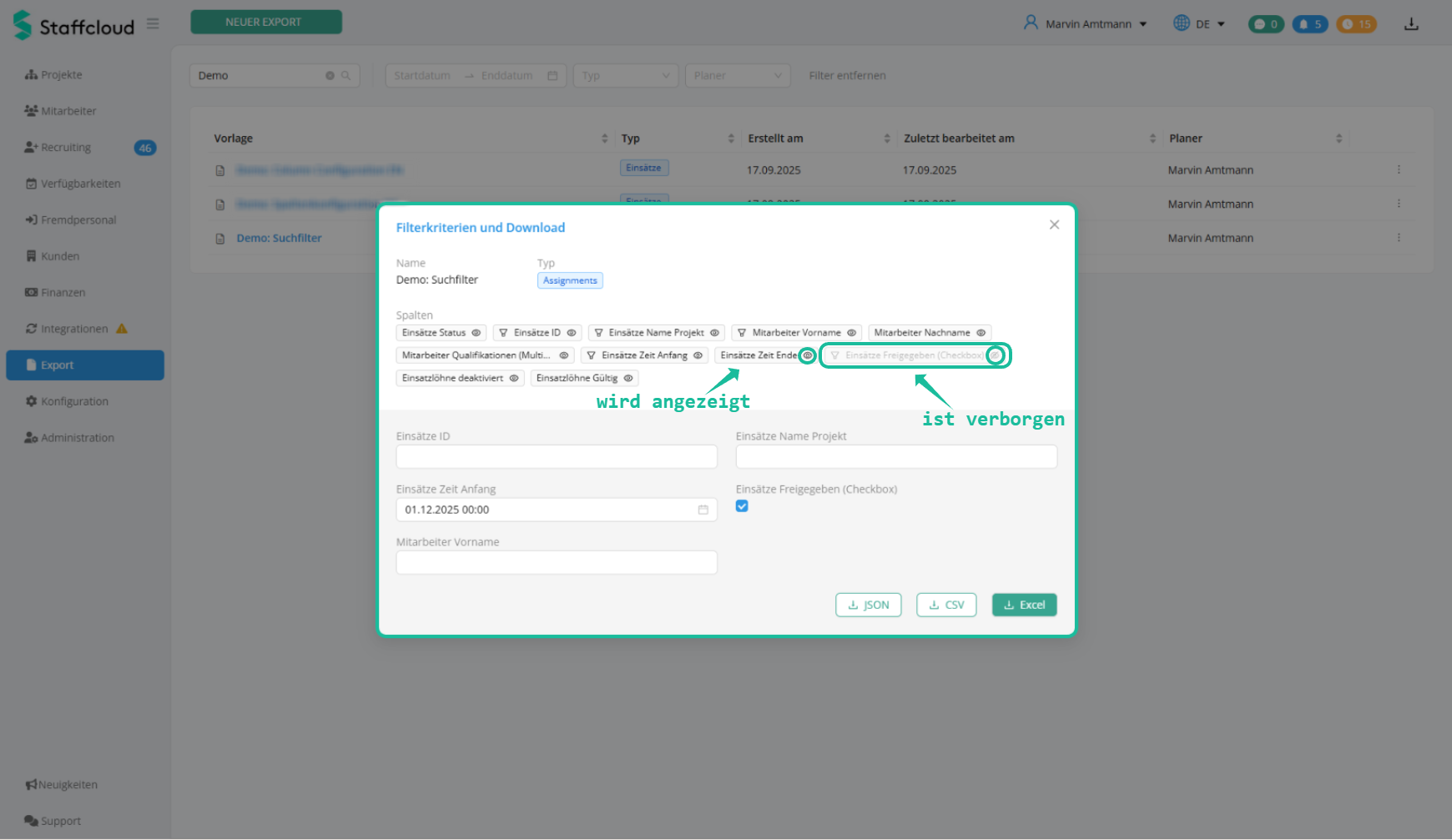
Beachten Sie: Wenn der Export gezogen wird, erscheint zuerst immer ein Pop-Up mit der Spalten- und Filterübersicht. Auch dort können verborgene Spalten per Mausklick wieder eingeblendet und eingeblendete Spalten ebenso verborgen werden ohne damit die zugrundeliegende Exportvorlage zu ändern.
Verborgene Spalten erkennt man daran, dass das Datenfeld ausgegraut ist und ein durchgestrichenes Augensymbol zu erkennen ist.
Filter sperren
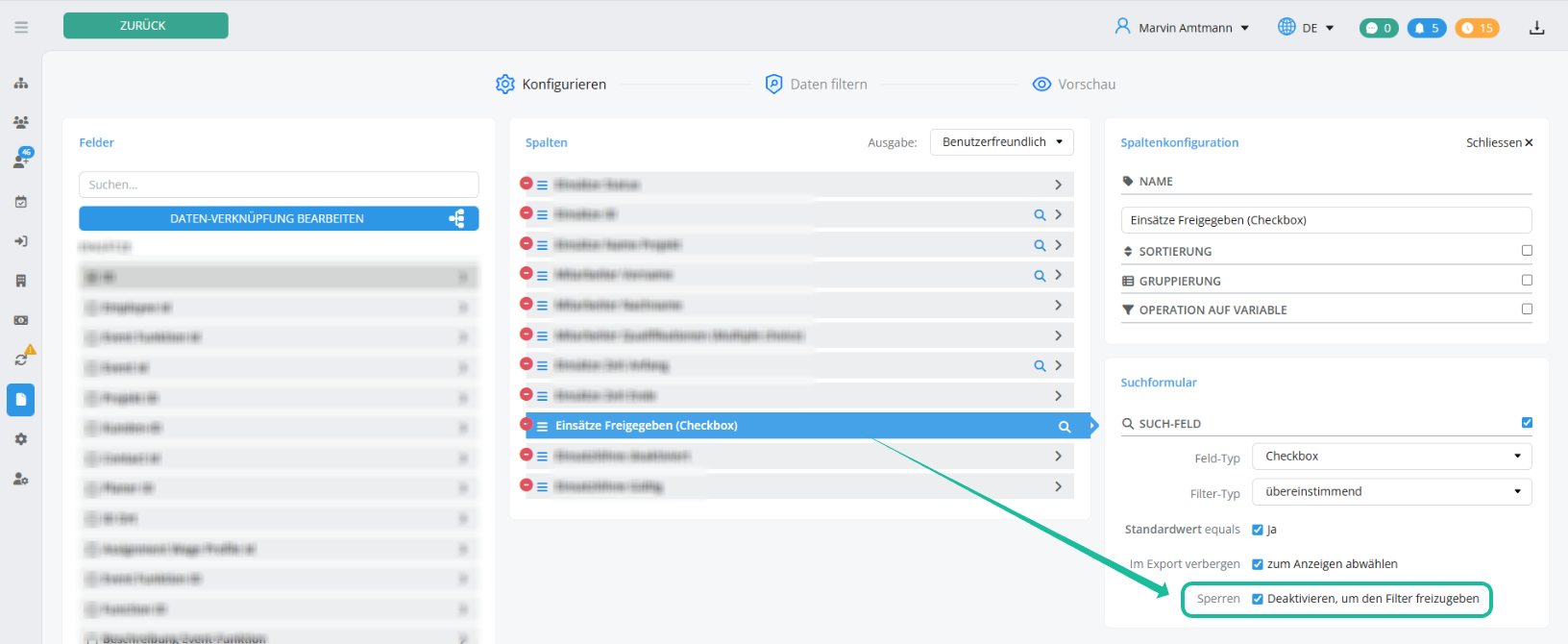
Mit der Funktion „Filter sperren“ können Suchfelder (Filter) in einer Exportvorlage fixiert werden. Ein gesperrter Filter ist für den Benutzer sichtbar, kann aber nicht beim Exportieren geändert werden. Ideal für wiederkehrende Reports (z. B. Monats- oder Projektberichte).
Um einen Filter zu sperren, aktivieren Sie die Checkbox im Suchformular der Exportkonfiguration und speichern Sie die Exportvorlage.
Ein gesperrter Filter beim öffnen der Exportvorlage...
- erscheint im Suchformular grau oder schreibgeschützt,
- zeigt den/die gesetzten Standardwert/e (z.B. Zeitraum oder Status),
- kann nicht deaktiviert oder geändert werden,
- wird beim Export automatisch angewendet, ohne weitere Eingaben.
Warum ein gesperrter Filter sinnvoll sein kann
- Verhindert, dass Benutzer versehentlich falsche oder zu große Datenmengen exportieren
- Kann sicherstellen, dass sensible Daten (z. B. abgeschlossene Perioden) nicht ungewollt mitexportiert werden
- Alle Benutzer erhalten identische Ergebnisse
- Verhindert Exporte ohne Einschränkung
- Reduziert Systemlast und minimiert das Risiko von Timeouts
Best Practices
- Nutzen Sie gesperrte Filter für vordefinierte Reports oder Direkt-Exporte
- Sperren Sie kritische Filter wie Einsatz-, Freigabe- oder Mitarbeiterstati
- Lassen Sie optionale Filter (z. B. Name) bewusst entsperrt
- Kombination mit Standardwerten und verborgenen Spalten: Gesperrte Filter bauen logisch auf Standardwerten auf. Kombinieren Sie mehrere gesperrte Standardwerte und verbergen Sie diese bei Bedarf um immer saubere und treffsichere Ergebnisse zu erhalten.
Beispiel - Teil 1:
Zum Beispiel kann für Lohnexporte der Filter "[Einsätze] Freigegeben" → JA gesperrt und dann verborgen werden werden, damit automatisch nur Einsätze in einer vom Benutzer festgelegten Periode exportiert werden, die in den Arbeitsdaten bereits freigegeben (abgerechnet) wurden.
Beispiel - Teil 2:
Wenn nun auch die einzelnen (aktiv verwendeten) Lohnarten separat ausgewiesen werden sollen, sollten die Felder "[Einsatzlöhne] deaktiviert" → NEIN und "[Einsatzlöhne] Gültig" → Ja ebenso gesperrt und verborgen werden.
Anleitungen für spezielle Filterkonfigurationen und zu häufig angefragten Exporten finden Sie unter DIY Bauanleitungen für häufig angefragte Exporte
Verwandte Artikel:
[WIP] Datenfedtypen
Exportvorlage erstellen: erweiterte Spaltenkonfiguration
Direkt-Exporte: Eingebettete Export-Vorlagen verwenden
Direkt-Exporte: Eingebettete Export-Vorlage richtig konfigurieren
War dieser Artikel hilfreich?
Das ist großartig!
Vielen Dank für das Feedback
Leider konnten wir nicht helfen
Vielen Dank für das Feedback
Feedback gesendet
Wir wissen Ihre Bemühungen zu schätzen und werden versuchen, den Artikel zu korrigieren