Um diese Funktionalität zu nutzen, benötigen Sie das Add-On Verträge sowie einen gültigen Vertrag mit YouSign für die digitale SignaturGerne unterstützen wir Sie bei der Erstellung Ihrer Vorlagen unter support@staff.cloud
In diesem Artikel erfahre ich:
Wie man Vertragsvorlagen erstellt, welche Einstellungen erforderlich sind und wie Platzhalter und Attribute korrekt verwendet werden. Vertragsvorlagen aufrufen
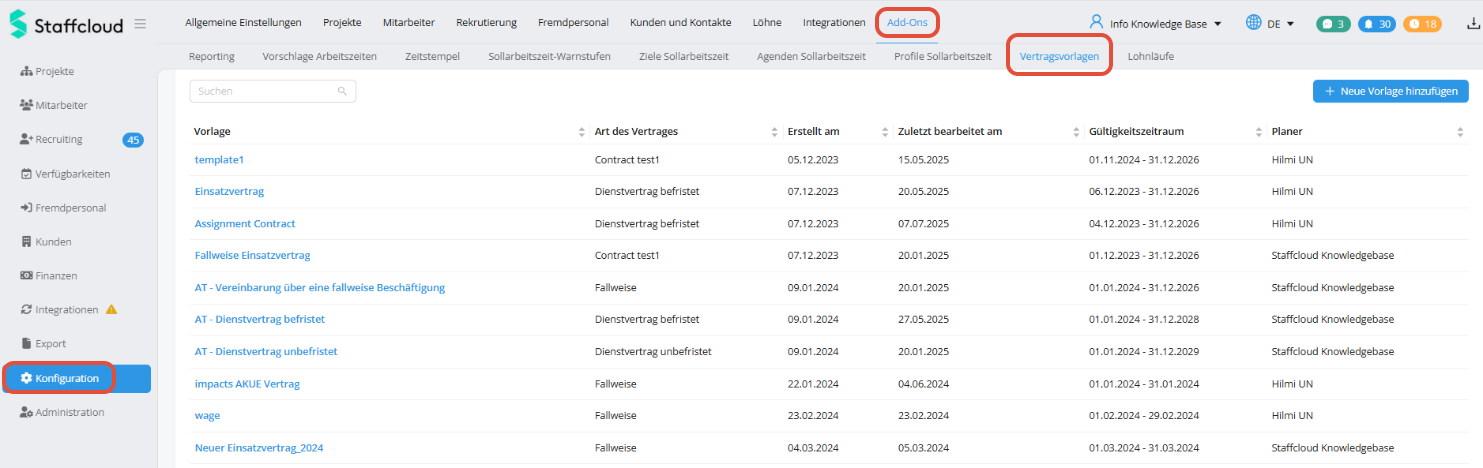
Navigieren Sie zu: Konfiguration => Add-Ons => Vertragsvorlagen. Hier können Sie bestehende Vorlagen bearbeiten oder neue hinzufügen:
Neue Vorlage erstellen
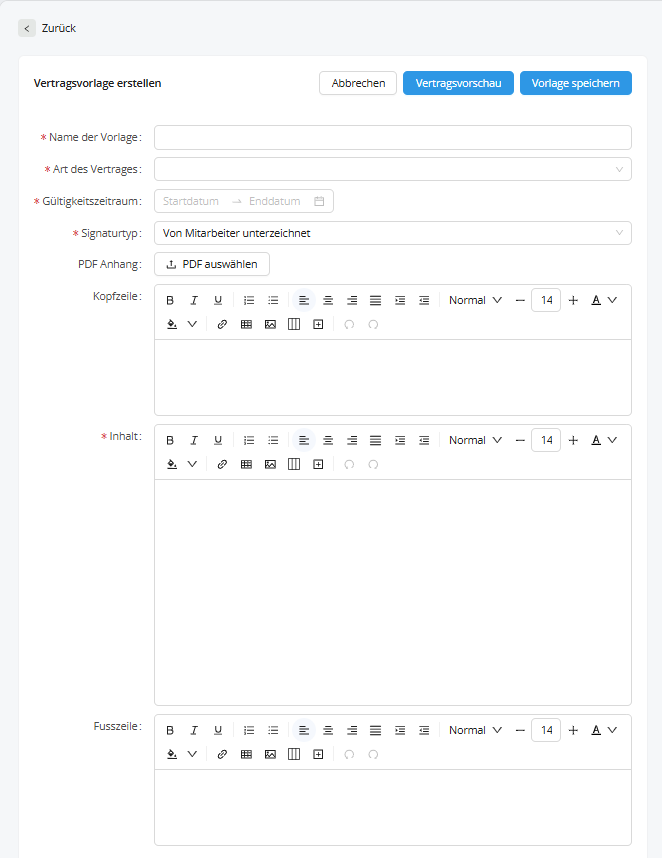
Klicken Sie auf "Neue Vorlage hinzufügen". Es öffnet sich der integrierte Editor:
Grundeinstellungen
Jede Vorlage benötigt folgende Angaben:
- Name: Interne Bezeichnung der Vorlage (z.B. "Dienstvertrag befristet DE 2026")
- Art des Vertrages: Hier wählen Sie, für welche Vertragsart diese Vorlage gültig sein soll. Die Vertragsart bezieht sich auf die im Mitarbeiterprofil hinterlegte Vertragsart. Vertragsarten sind eine Werteliste und können individuell konfiguriert und ergänzt werden (z.B. Dienstvertrag befristet, Dienstvertrag unbefristet, kurzfristige Beschäftigung und dgl.).
- Gültigkeitszeitraum: Definiert, wie lange diese Vorlage aktiv und auswählbar ist.
- Signaturtyp: Hier wird festgelegt, ob diese Vorlage nur zur Information an Mitarbeitende gesendet werden soll (Seal only) oder ob Mitarbeitende den Vertrag digital via YouSign signieren sollen.
- Anhänge (optional): Es können zusätzliche .pdfs angehängt werden (z.B. allgemeine Schulungsunterlagen, Datenschutzinformationen etc.).
Formatierung der Vorlage und Verwendung von Platzhaltern
Für Kopf- und Fusszeile sowie für den Inhalt kann die gewünschte Formatierung eingestellt werden.
Mit Platzhaltern wird die Vorlage automatisch mit Daten aus dem System.
Beispiele aus dem Mitarbeiterprofil: Vor-/Nachname, Adresse, Geburtsdatum, etc.).
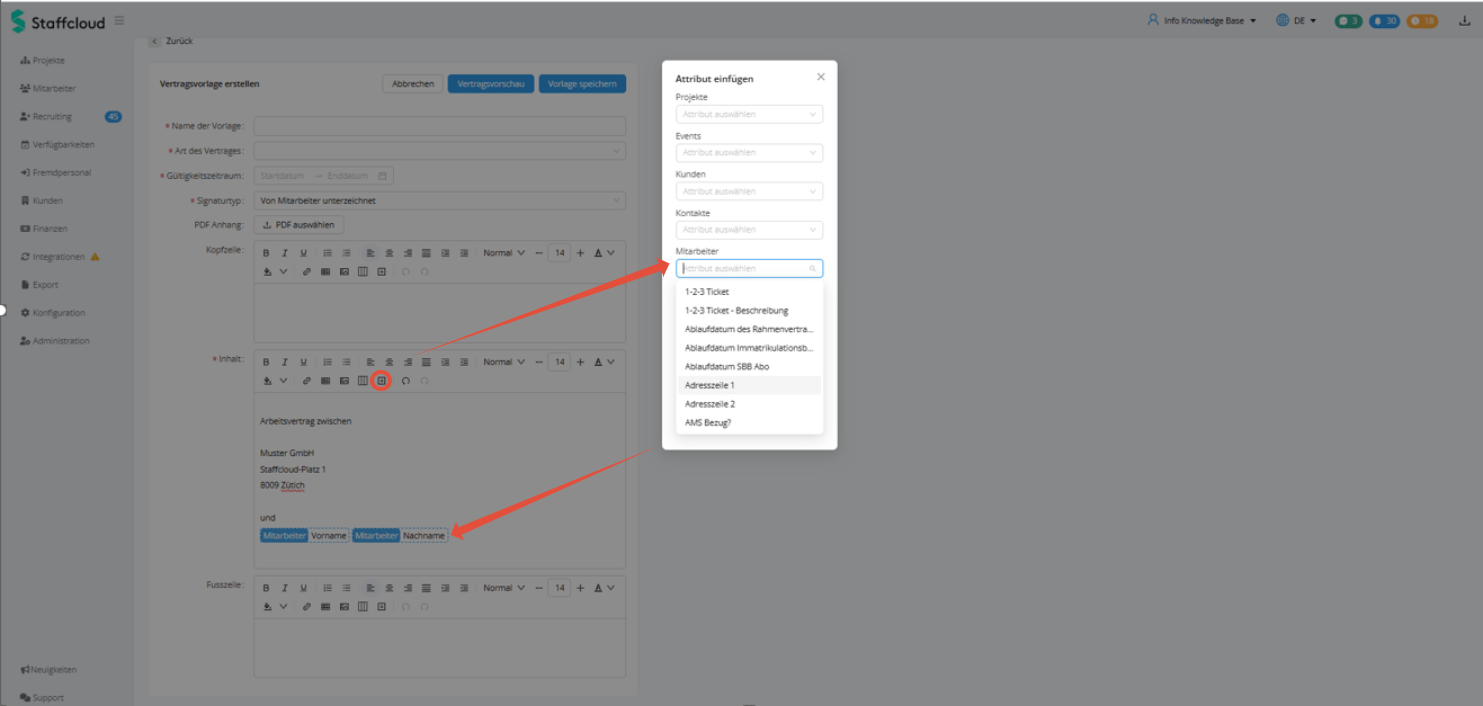
Ebenso können Attribute (Datenfelder) von Projekten, Events, Kunden, Kontakten, Einsätzen oder Löhnen eingefügt werden.
So kann der Vertrag z.b. automatisch enthalten: "Max (Mitarbeiter Vorname) Mustermann (Mitarbeiter Nachname) wird am 15.05.2026 (Anfangsdatum Einsatz) beim Event Sommerfestival (Event Name) als Servicekraft (Einsätze Funktion) eingesetzt."
Unter "Daten" stehen spezielle systemrelevante Attribute zur Verfügung: das elektronische Siegel des Unternehmens, die Unterschrift des Mitarbeitenden sowie das Datum, an welchem der Vertrags versandt wird. Diese Attribute werden für gewöhnlich am Ende der Vorlage platziert.
Best Practices
- Nutzen Sie den Gültigkeitszeitraum, um alte Versionen nicht zu überschreiben
- Testen Sie jede Vorlage mit einem Test-Mitarbeitenden
- Achten Sie darauf, dass alle benötigten Datenfelder im Mitarbeiter-Profil gepflegt sind - sonst bleiben Platzhalter leer
War dieser Artikel hilfreich?
Das ist großartig!
Vielen Dank für das Feedback
Leider konnten wir nicht helfen
Vielen Dank für das Feedback
Feedback gesendet
Wir wissen Ihre Bemühungen zu schätzen und werden versuchen, den Artikel zu korrigieren